你可能正卡在这
一门网课几十讲,一讲两小时。想找「老师讲的第三个方法」,只能拖进度条反复试; 想留个笔记,手打跟不上语速。视频里明明有你要的东西,但它不让你搜。
转完之后你有
带时间戳的完整文字稿、结构化思维导图、核心知识点提炼,以及一份可以直接导出的 Markdown。 文字可以搜、可以复制、可以导出到你自己的笔记软件里。
先认清:能贴什么进来
工作台顶部有四个来源入口,加上一个「上传本地文件」的通道,一共五种:
| 来源 | 怎么给 | 要注意什么 |
|---|---|---|
| B站单视频 | BV 号、av 号、b23.tv 短链、完整播放页链接都行 |
充电专属视频只能拿到约 1 分钟试看片段,需要改用录屏上传 |
| B站多P视频 | 同上,贴视频链接即可 | 会自动识别分P,弹窗让你选要处理哪几 P |
| B站合集 / 播单 | bilibili.com/list/... 这类合集页链接 |
自动识别全部集数,可一次全选批量转 |
| 抖音 | App 里「分享 → 复制链接」拿到的整段文案,或 v.douyin.com 短链 |
整段分享文案直接粘进来也行,会自动挑出里面的链接 |
| 小红书 | xhslink.cn 短链 |
必须用 App 的「分享 → 复制链接」;浏览器地址栏复制的那条缺参数,会解析失败 |
| 本地音视频 | 点上传区选文件,或直接把文件拖进去,支持多选 | MP4 / MOV / MKV / WEBM / MP3 / WAV / M4A / OGG / FLAC;上传到云端处理,自动并入「我的视频」 |
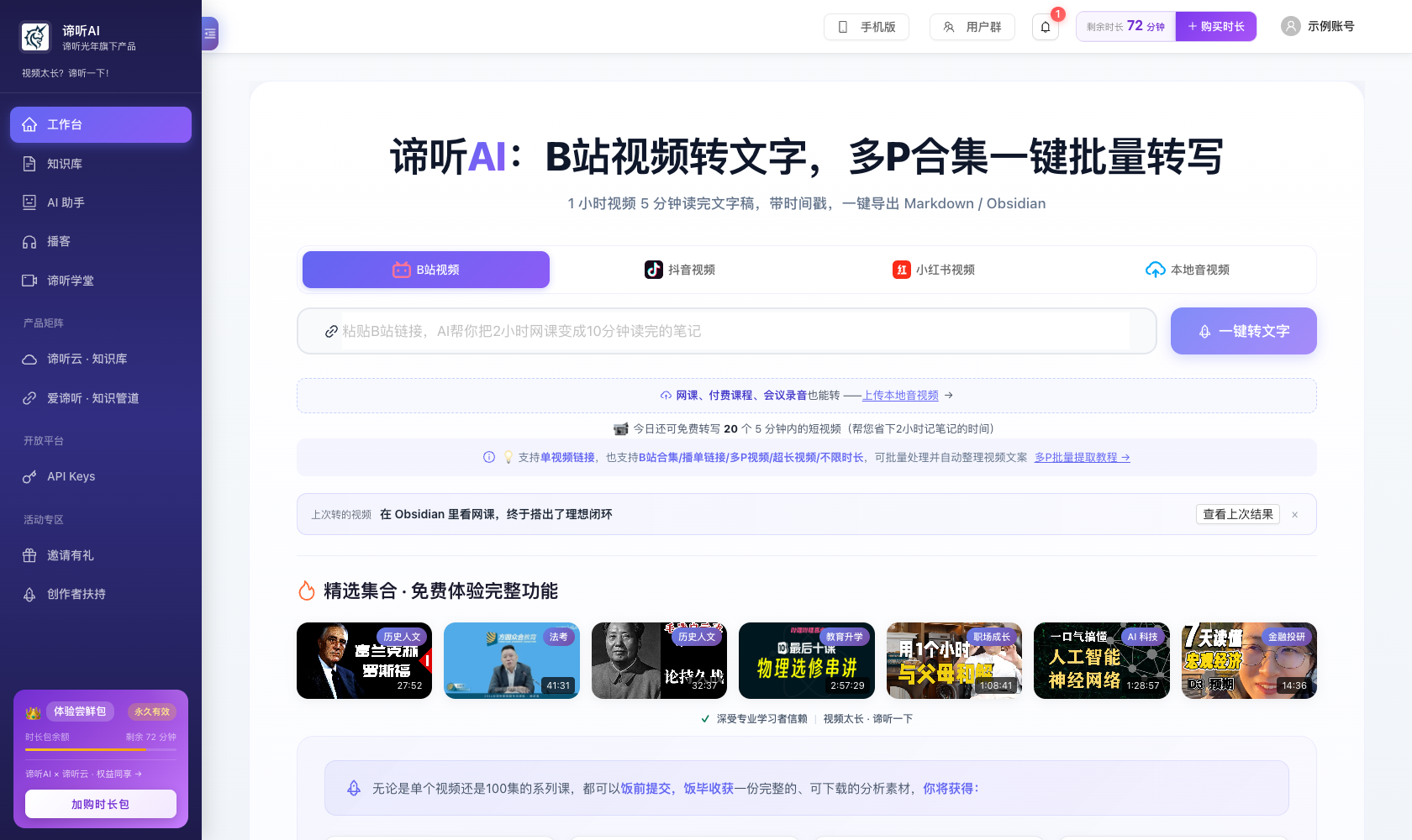
操作步骤:贴一条链接
- 确认来源标签选对了。用 B 站就留在「B站视频」,抖音和小红书同理。 贴错标签最常见的表现是「一直解析中」,因为链接域名对不上。
- 把链接粘进输入框,点「一键转文字」。 输入框支持直接粘整段分享文案,会自动把里面的链接挑出来。
- 在确认弹窗里核对信息。 单视频会显示封面、标题和「AI 预测本视频核心章节」,并列出你会拿到什么:完整文字稿、结构化思维导图、核心知识点提炼、费曼教学法讲解。 确认无误就点 「🚀 一键转文字」;不想转了点「暂不解析」。
- 回到「视频处理记录」看进度。 状态会依次往前走,具体每一步是什么下面有一张对照表。
- 完成后点「查看结果」。 进入详情页。同一行右侧还有「AI 助手」「问答二创」「播客」「分享赚」四个动作,可以转完立刻接着做下一步。
多P 和合集:一次转一整套
这是谛听AI 和「一集一集贴链接」的工具差别最大的地方。贴合集或多P 链接后会先弹一个分集选择窗:
| 弹窗里的东西 | 怎么用 |
|---|---|
| 排序方式 | 默认 / 时长 / 播放量 / 弹幕数 / 发布时间,帮你把要转的挑出来 |
| 全选 / 取消全选 | 整套都要就直接全选;只要几讲就逐个勾 |
| 每项信息 | 第几集 / 第几 P、时长、播放量、弹幕数、发布时间,热门的会标「🔥 热门」 |
| 底部统计 | 「共 N 集 / 已选择 M 个分集,总计约 X 分钟」——先看总时长,再决定要不要分批 |
| 语言 | 默认自动识别。非中 / 粤 / 英 / 日 / 韩 的语种会走高精度多语言模型,耗时略长 |
选好之后点 「🚀 一键萃取这 N 集的知识」。提交前会要求你确认一句合规声明: 请确认自己拥有该内容的合法使用权限。
建议:一次别把几百集全塞进去。先转前 5-10 集看看效果,确认转写质量符合预期,再把剩下的补齐。
分批不会影响结果,转完的视频都在「合集和系列」里按集聚好。
本地音视频:网课、会议、录音都走这条
不是所有内容都有链接。付费网课、会议录音、自己的录屏,都要用「本地音视频」这个入口。
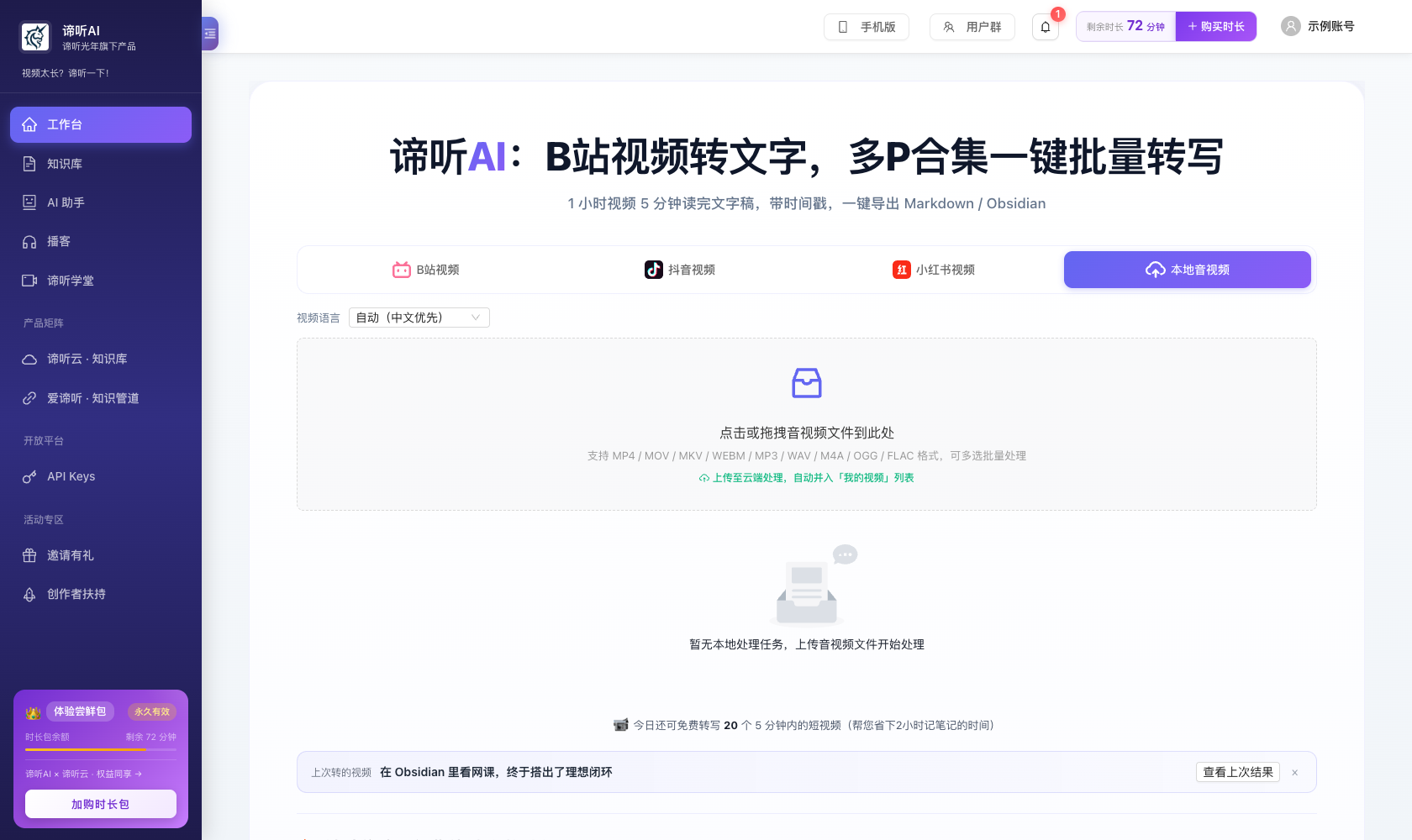
- 切到 「本地音视频」 标签。
- 把文件拖进虚线框,或点框内任意位置选文件。可以多选。
- 等文件上传完成,任务会出现在下方「本地处理任务」里。
- 点 「开始处理」。处理中支持暂停、继续,完成的可以「清空已完成」。
注意两件事:一是文件会上传到云端处理,不是本地转;
二是内容完全相同的文件会被识别出来,提示「文件重复,已跳过」,不会重复扣额度。
转写过程中你会看到什么
「视频处理记录」里的状态是分层的,不是所有状态都卡住了:
| 状态 | 含义 | 你能做什么 |
|---|---|---|
| 排队等待中 | 免费用户高峰排队 | 等,或升级走急速通道 |
| 上传到云端中 | 仅本地文件会出现 | 等上传完成 |
| 语音识别与结构化中 | 正在提取音频 → 识别语音 → 整理文稿 → AI 润色 → 生成摘要 / 大纲 / 导图 | 等。会显示「预计还需 N 分钟」 |
| 已完成 | 产物齐全 | 点「查看结果」,或直接去 AI 助手 / 播客 |
| 失败 | 行内会写失败原因 | 点「重试」;如果是语种识别错了,可以先把语言改成正确的再重试 |
重试按钮变灰?说明源文件已经被清理。这种情况下改语言或重试都没用,
需要重新上传原始文件。
要等多久,会扣多少额度
耗时取决于视频时长、网络和当时的队列,没有固定值。短视频通常几分钟内就能出稿; 长视频、多P 批量、非中文语种都会更久。页面上显示的「预计还需 N 分钟」是当时的估算,会随队列变化。
额度规则很简单,记住三条:
- 5 分钟以内的短视频免费,且不扣额度,每天有次数上限。
- 免费账号每月有 30 分钟转写额度,超出需要购买时长包或开通会员。
- 免费用户同时排队的任务上限是 5 个,超了要等前面的完成。
详细的额度与会员对照,见 八、免费额度与会员。
三个最常见的卡点
| 现象 | 原因 | 怎么办 |
|---|---|---|
| 一直解析中 / 解析失败 | 小红书用了浏览器地址栏的链接(缺参数),或来源标签选错 | 改用 App 的「分享 → 复制链接」;确认标签和链接域名一致 |
| 只转到 1 分钟左右就结束 | 充电专属视频,链接只能取到试看片段 | 用录屏把完整内容录下来,走「本地音视频」上传 |
| 提示文件重复已跳过 | 内容相同的文件已经传过一次 | 不用管,去知识库里找那条已有的即可 |