同一条视频,不同时候要的东西不一样:赶时间时只想看结论,复习时想逐段啃, 做交付时又需要完整原话。用一个界面硬套所有场景,总有一半时间在翻找和滚动。
三套界面共用同一份转写结果,右上角一键切换,不需要重新转写, 切过的选择会被记住,下次进来直接落到你上次用的那一版。
三种看法,怎么选
以前这三种需求挤在同一个界面里,谁都不顺手。现在同一个任务有三种版式,右上角一键切换, 不需要重新转写,切过的选择会被记住。
看完就走
文字太多、抓不住重点时用。先看一句话结论和章节要点,要用的那段导走。
反复学
内容值得学进去时用。导图 + 精读笔记 + 时间码,下次回来接着看。
要原话、要交付
能力最全的老界面:完整逐字稿、AI 播客、XMind、多P 批量导出。

三版能力对照表
| 能力 | 图文版 | 笔记版 | 经典版 |
|---|---|---|---|
| 一句话结论 | 有 | 有(结论卡) | 有(逻辑洞察) |
| 逐段正文 | 有 | 有 | 有 |
| 时间轴原文 | 有(分页) | 有(分页 + 阅读进度) | 有 |
| 全文 / 润色稿 | 有 | 有 | 有 |
| 章节大纲 | 有(左栏) | 有(文字大纲) | — |
| 结构导图 | 有 | 有 | 有 |
| 划词纠错 | 有 | 有 | 有 |
| 标注 / 高亮 | 有 | 有 | — |
| 沉浸阅读 | — | 有 | — |
| AI 播客 | — | 有 | 有 |
| AI 对话问答 | — | 有(AI学习) | 有(AI助手) |
| 精读笔记 | — | 有 | — |
| 费曼教学 | — | — | 有 |
| 核心知识点问答 | — | — | 有 |
| 悬浮视频窗 | — | — | 有 |
| 整季(多P)合并导出 | — | 会员 | 部分 |
| 免费可见正文 | 前 7 段 | 前 7 段 | 前 7 段 |
图文版:看完就走
定位是一次性消费:结论先行,把要用的那段拿走,不要求你在这里久留。
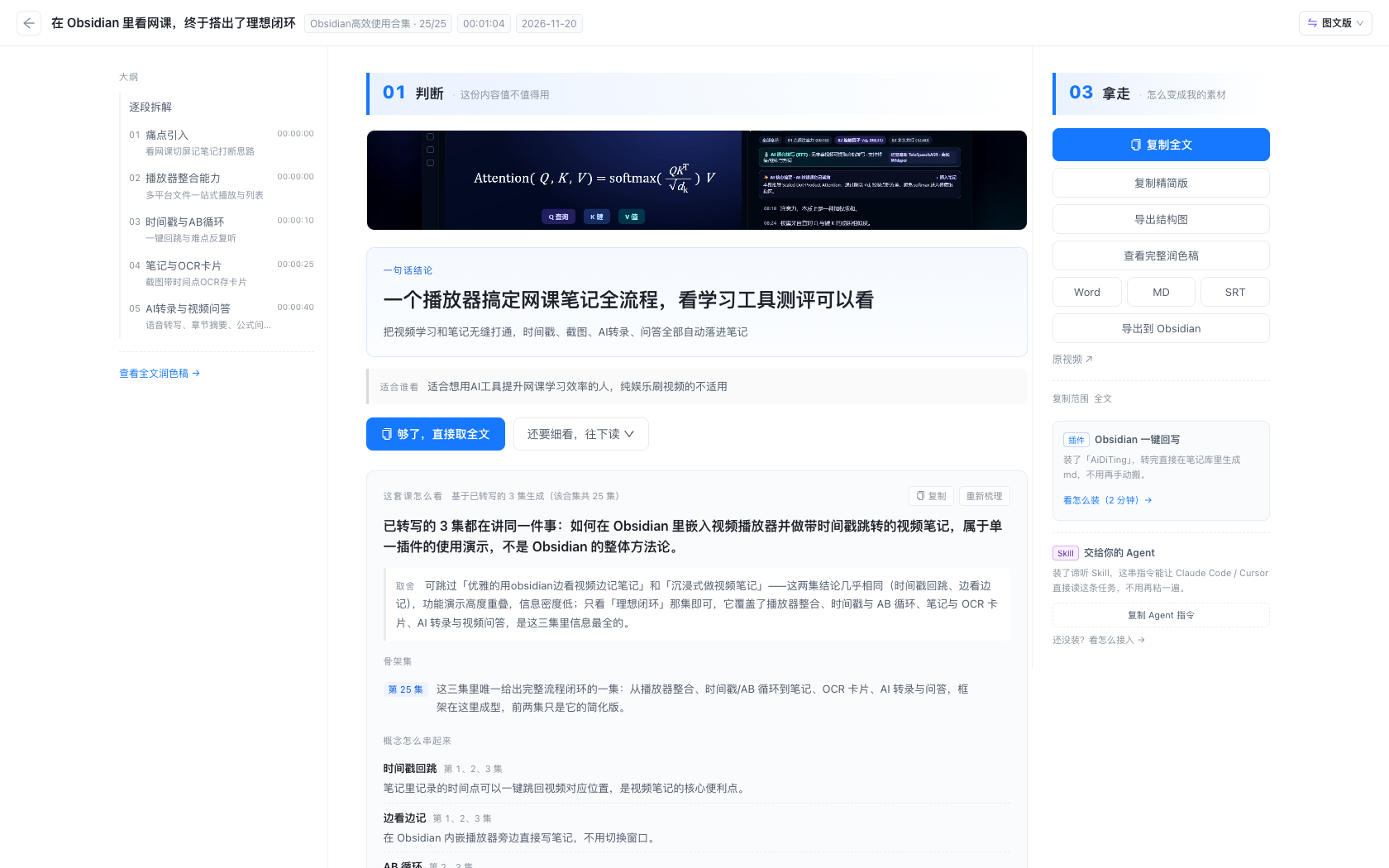
页面结构
页面从左到右分三块,从上到下分三段:
- 01 判断:封面、时长、一句话结论、关键洞察、适合谁看。用来决定要不要继续读。
- 02 定位:四个视图,按目的选(见下表)。
- 03 拿走:右侧常驻,把内容变成你的素材。
| 视图 | 用来干什么 |
|---|---|
| 逐段正文 | 按视频顺序读,每段带要点和关键画面。打开页面默认就是这一屏 |
| 时间轴原文 | 按时间分段,每段配一段真实画面,可翻页 |
| 结构导图 | 先看全貌,点节点跳到对应段落 |
| 全文 | 润色稿 / 原文逐句,可搜索定位 |
逐段正文怎么用
- 左栏「大纲」列出所有章节,滚动时自动高亮当前段落,点任一条直接跳过去
- 每段结尾有时间戳按钮,点了跳到对应原文
- 悬停段落右上角可以「复制本段 Markdown(含画面)」
- 段落太长时点「展开本段全文(N 字)」
- 底部「← 上一段 / 1 / N / 下一段 →」翻页
- 点击画面可放大;取不到画面时会出现「重试」
- 「原视频 ↗」随时跳回原视频
时间轴原文
按时间分段,每段配一张真实画面,底部可翻页。适合「我要看那一刻他到底说了什么」。
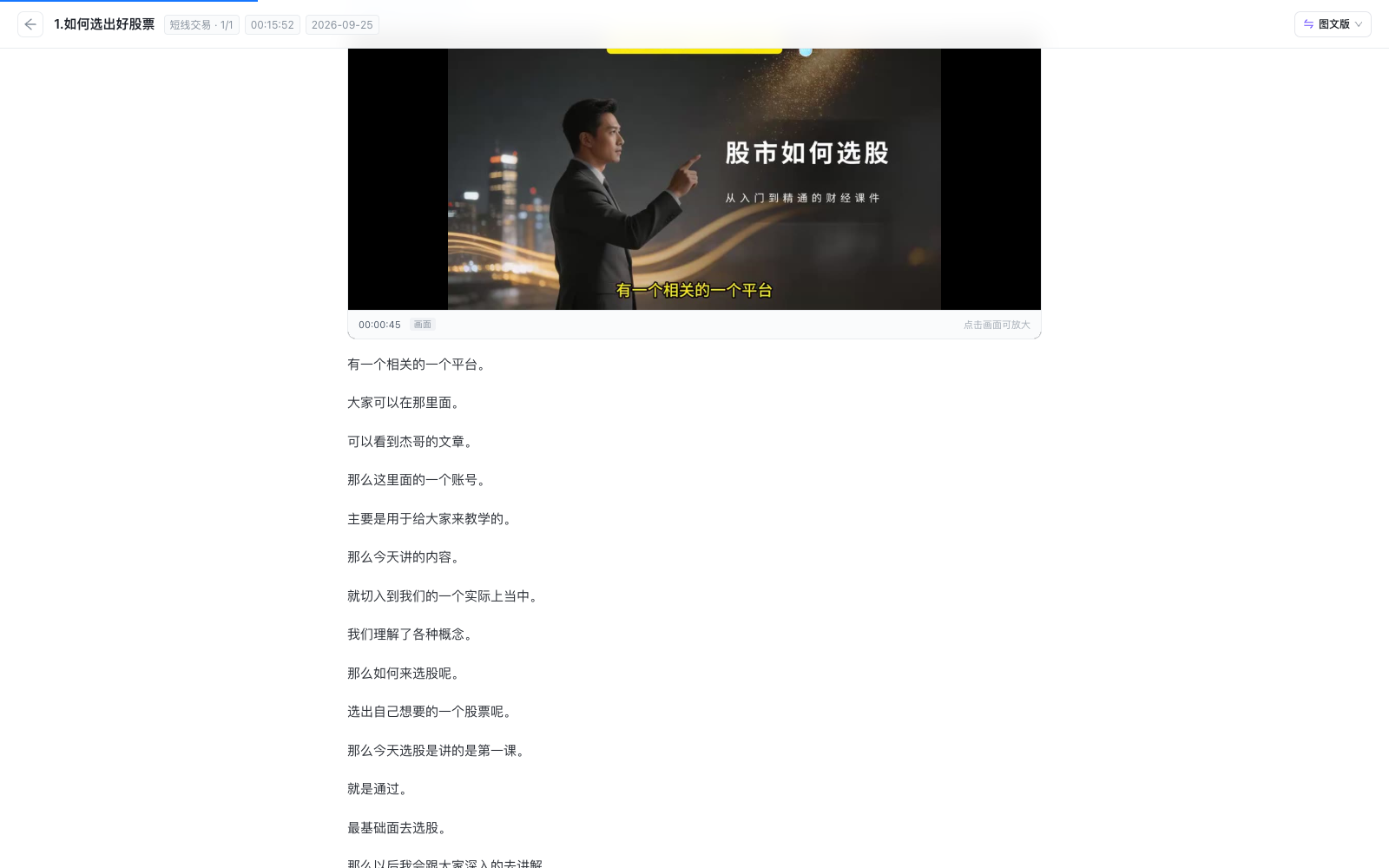
结构导图
右下角一排工具:放大 / 缩小 / 适配窗口 / 全屏,最后一个是「导出结构图」(PNG,会员)。 滚轮同样能缩放,按住可以拖动平移,全屏下按 Esc 退出。 点任意节点会跳到对应段落,这是它和单纯看图最大的区别。
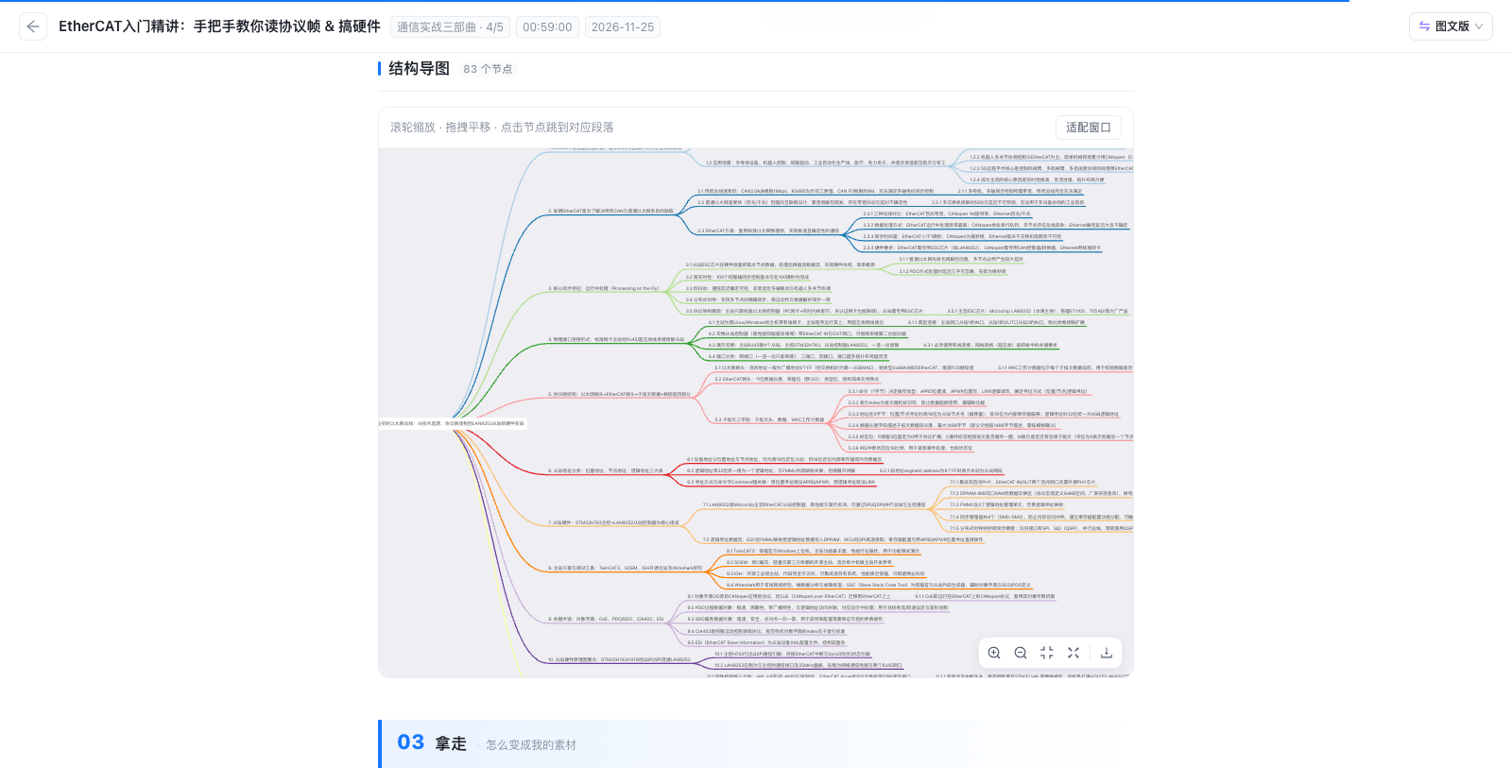
全文
整篇润色稿或原文,可搜索关键词,底部翻页。
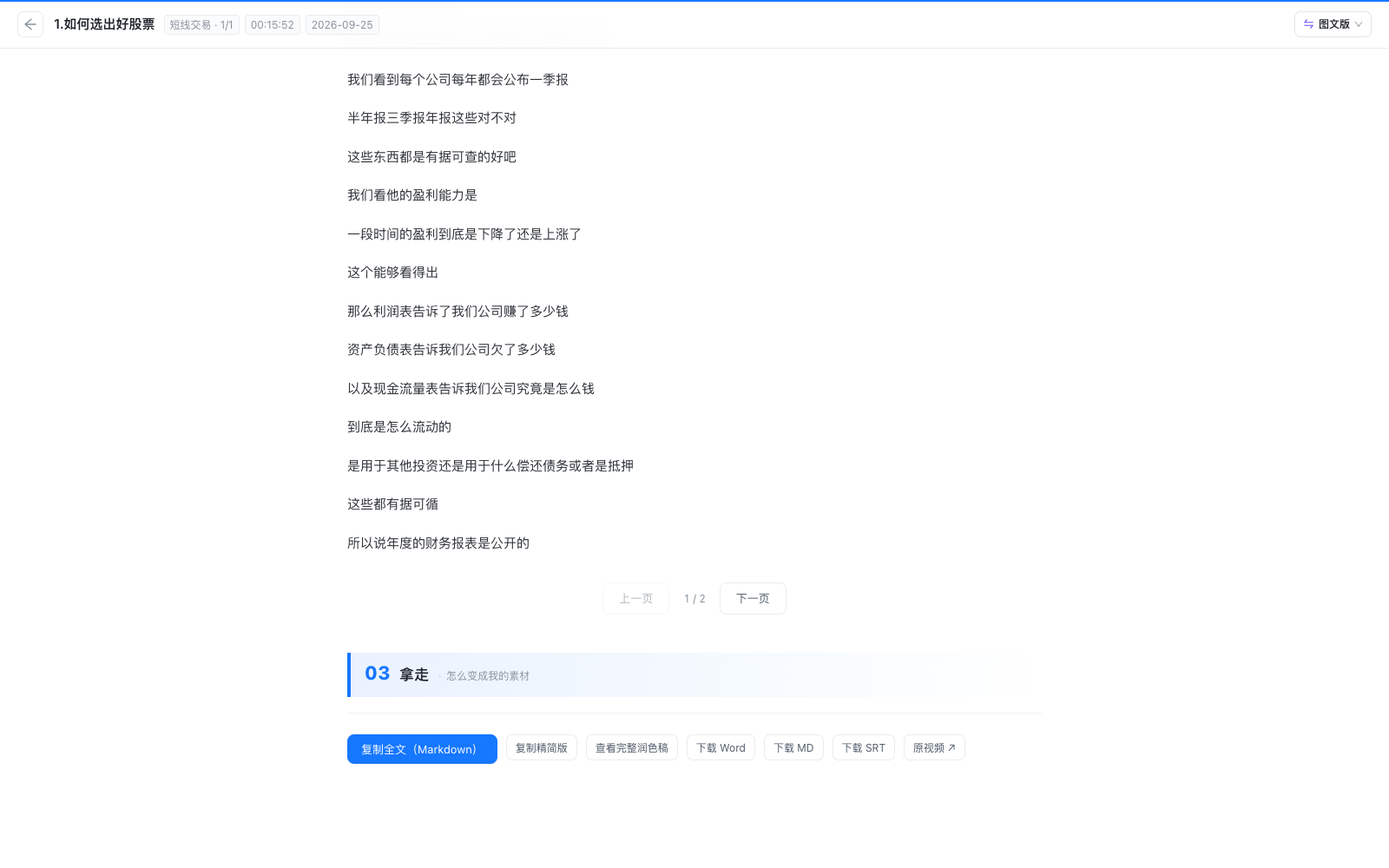
右栏「03 拿走」
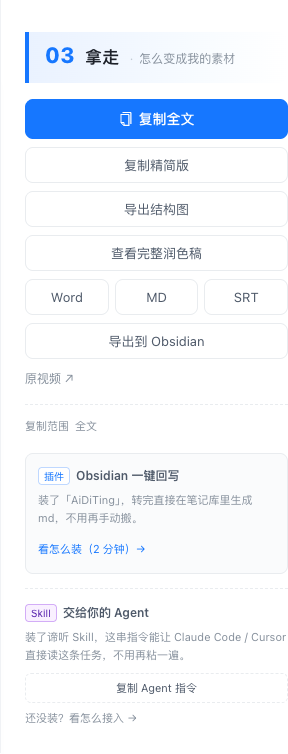
| 按钮 | 说明 |
|---|---|
| 复制全文 | 一键复制整篇 Markdown |
| 复制精简版 | 评论版,1000 字以内,适合发评论区或短动态 |
| 导出结构图 | 会员 |
| 查看完整润色稿 | 打开全文抽屉,可搜索定位 |
| Word / MD / SRT | 会员 |
| 导出到 Obsidian | 会员 |
| 复制范围 | 可选「全文」或「可见的 N 段」(免费用户只可见前 7 段) |
| 交给你的 Agent | 会员,复制一段指令交给 AI 助手直接读这篇笔记 |
划词工具条
在正文里选中任意文字,会浮出四个动作:
- 复制:只复制选中的那几句
- 高亮:标成黄色,用来标记重点
- 记录:写一条自己的批注
- 纠错:选中错别字提交纠正,下次同样的词不会再错
所有高亮和批注都会汇总到顶栏的「我的标注 N」,点开可以统一查看、跳回原位置。
笔记版:把内容学进去
定位是长期资产。这一版不是让你读完就走,是让你下次还回来。
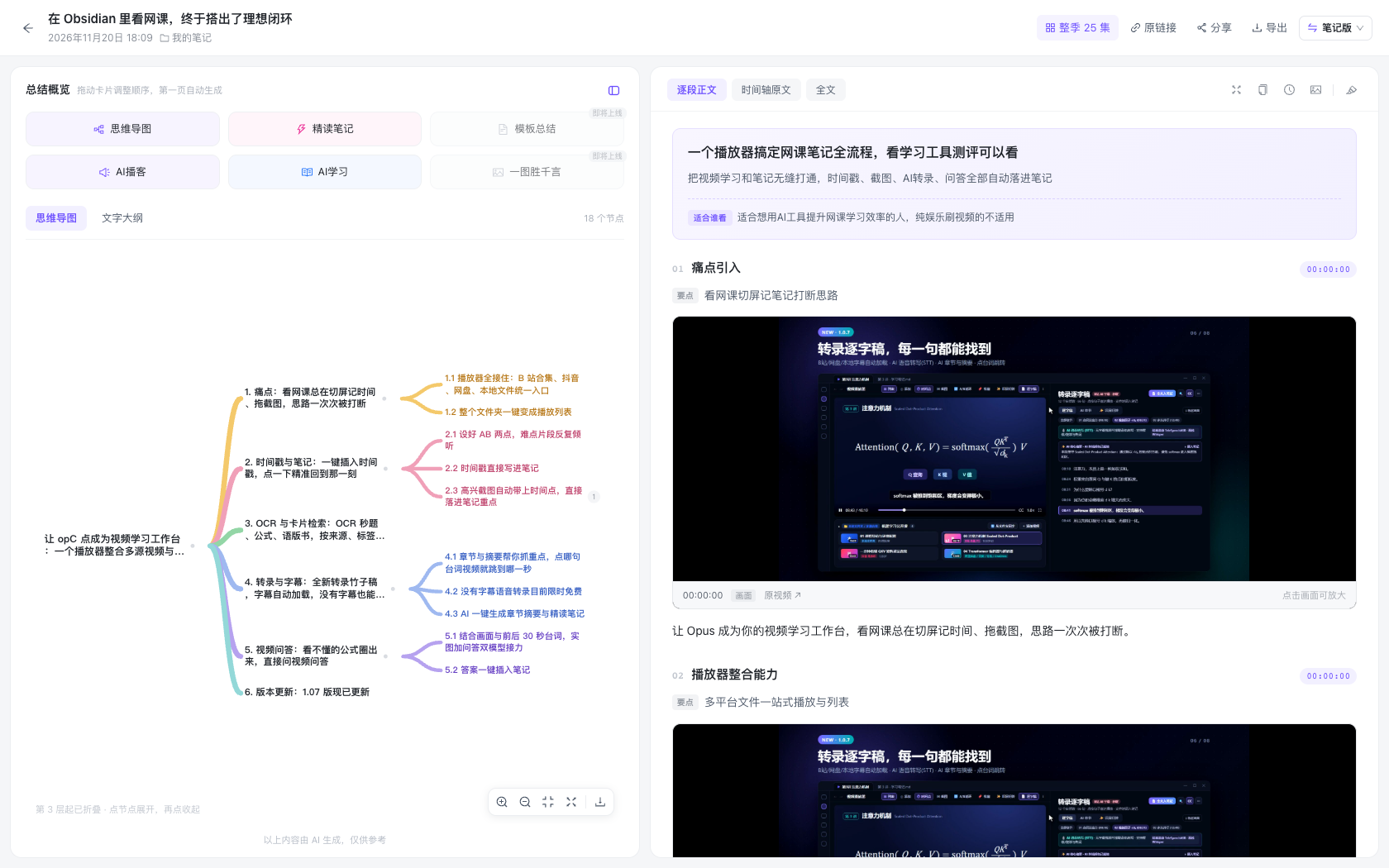
左栏:总结概览
左栏是六张卡片,卡片是入口,不是内容本身:
| 卡片 | 说明 |
|---|---|
| 思维导图 | 层级结构,可导出 XMind(会员) |
| 精读笔记 | 按章节整理的精读稿 |
| 模板总结 | 即将上线 |
| AI播客 | 改写成双人对话,通勤路上听 |
| AI学习 | 就这篇内容自由提问 |
| 一图胜千言 | 即将上线 |
- 卡片可以拖动调整顺序,排第一的会自动展开
- 左栏可以收起成图标竖条,需要时再展开
- 导图下方可切「文字大纲」,时间码可点
右栏:三种读法
| 标签 | 说明 |
|---|---|
| 逐段正文 | 结论卡 + 章节(序号 / 标题 / 时间戳 / 要点 / 画面 / 正文) |
| 时间轴原文 | 按时间分段,底部显示阅读进度,可翻页 |
| 全文 | AI 润色版 / 原文(带时间戳) |
右栏工具条(顶部一排):
- 沉浸阅读:收起左栏和顶栏,正文铺满屏幕,按 Esc 退出
- 复制:复制当前这一格的正文(只到可见部分)
- 隐藏 / 显示时间戳
- 隐藏 / 显示画面
- 我的标注:带数量
精读笔记:一份能直接发出去的稿
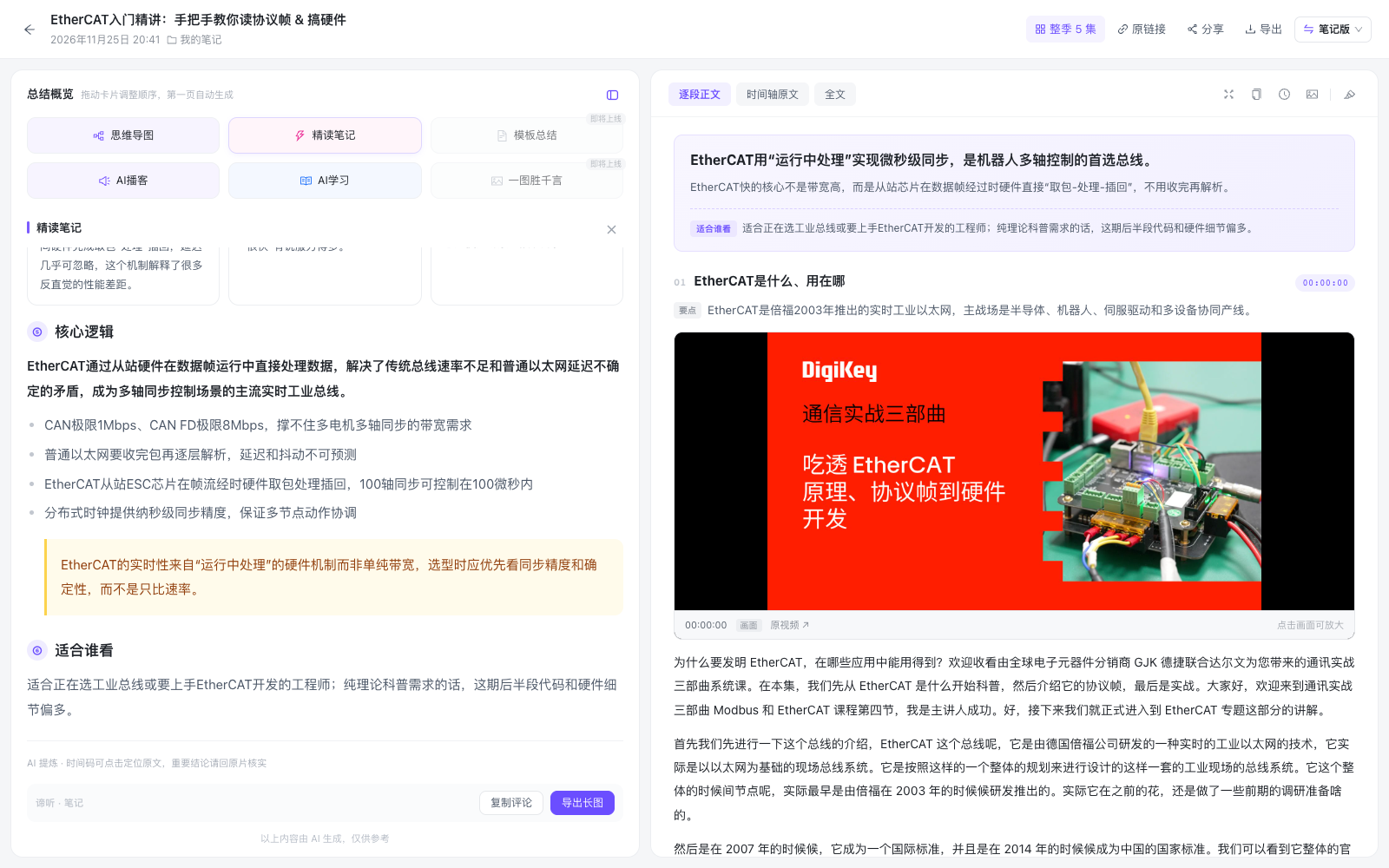
左栏点「精读笔记」进入。它把整条视频重写成一篇能连着读完的稿: 结论 / 核心观点 / 逻辑链条 / 关键概念 / 延伸问题,结尾带关键词。 文中时间码可点,直接跳回原视频对应位置。
稿子最下面有两颗按钮,都是「把这份稿拿出去」:
| 按钮 | 说明 |
|---|---|
| 复制评论 | 生成一段能直接发评论区的精简版:一句结论 + 时间码目录 + 适合谁看,控制在 1000 字以内。 后台会用 AI 润色一遍,失败自动退回模板版,照样能复制,不会卡住。 |
| 导出长图 | 把这份精读导成一张 760px 宽的 PNG 长图,发群、发小红书、发朋友圈都合适。 图里不含页面按钮,底部带出处。 |
导出:先选导什么,再选导到哪(会员)
导出文件是会员功能。免费用户点「导出」会直接提示升级,可以先复制可见的正文。
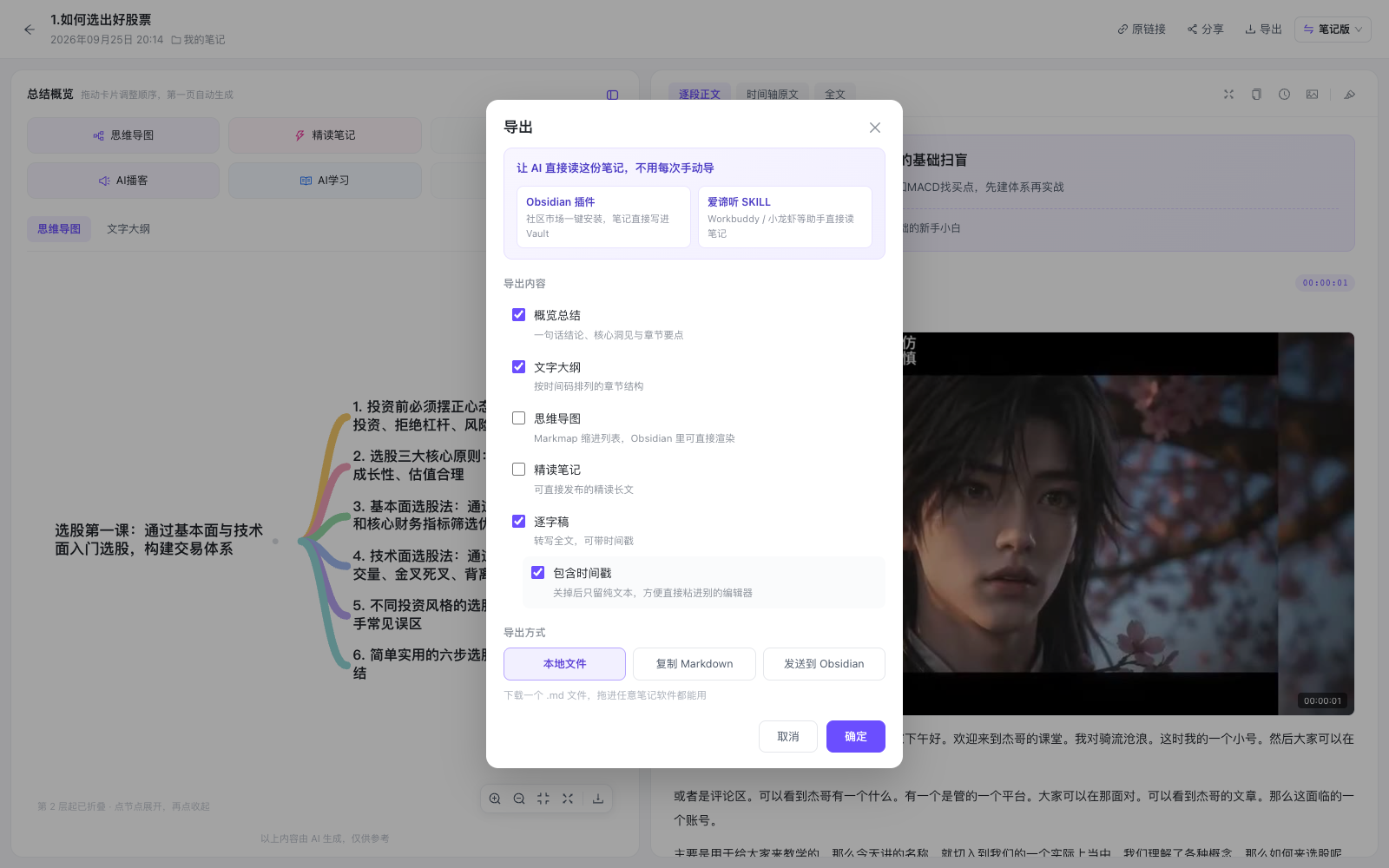
第一步:导出内容
- 概览总结
- 文字大纲
- 思维导图(会员)
- 精读笔记
- 逐字稿:可勾「包含时间戳」,关掉就只留纯文本
第二步:导出方式
| 方式 | 说明 |
|---|---|
| 本地文件 | 下载一个 .md,拖进任何笔记软件都能用 |
| 复制 Markdown | 直接进剪贴板,粘到 Notion / 飞书 / 公众号 |
| 发送到 Obsidian | 唤起桌面端,直接在你的库里建一篇新笔记 |
整季导出(多P合集,会员)
如果这条视频属于一个多P合集,顶栏会出现「整季 N 集」, 点一下把所有已转的分集合并导出成一篇 Markdown,复习时能连成体系。
导图工具条
导图右下角一排:放大、缩小、适配窗口、全屏、导出 XMind(会员)。 导出的 .xmind 可以继续在 XMind 里编辑。
经典版:完整逐字稿和批量交付
定位是历史出口。它不是「旧」,是能力最全。 别处拿不到的三样东西在这里:完整逐字稿、AI 播客、XMind 与多P 批量导出。
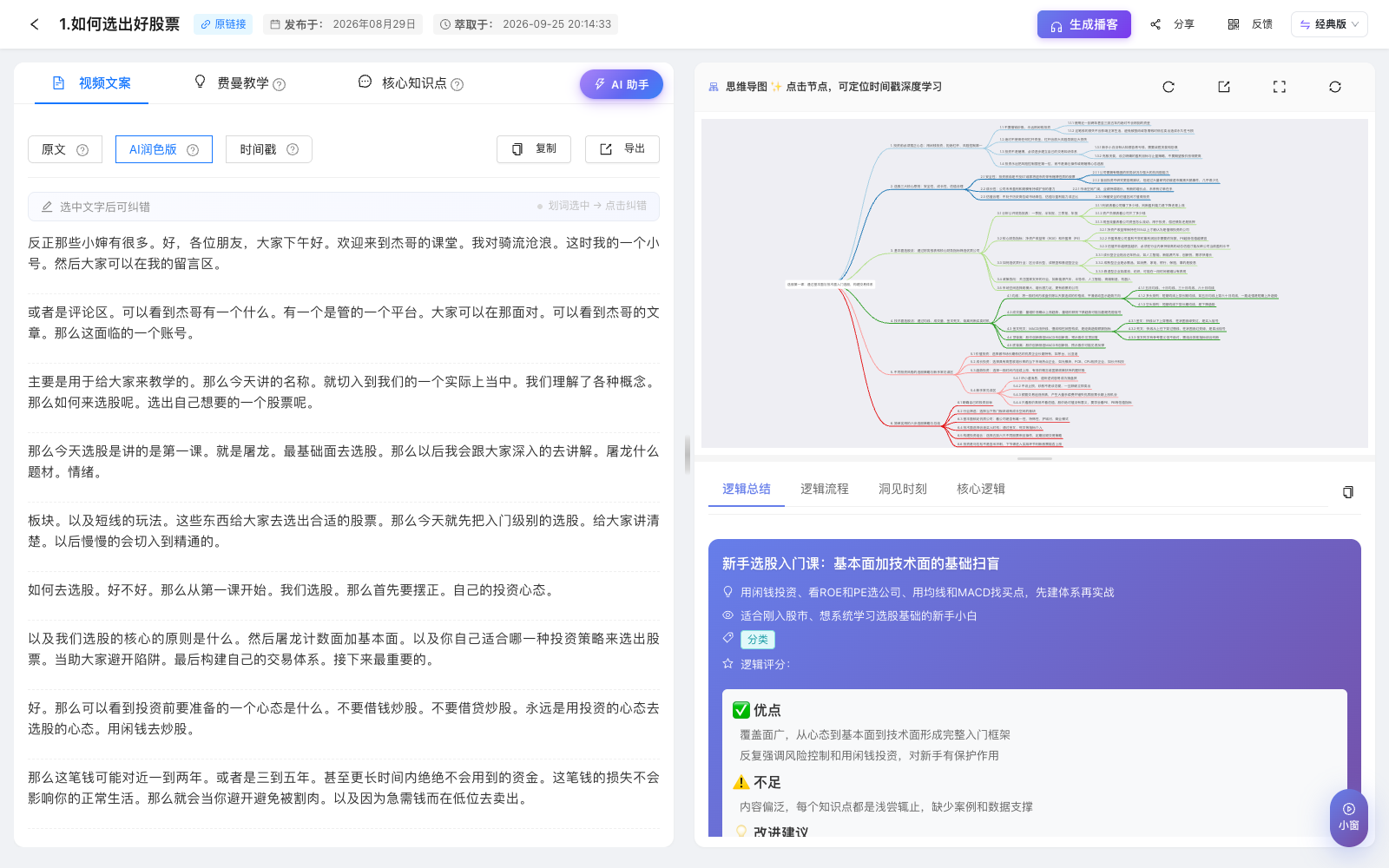
悬浮视频窗
- 点「原链接」或视频区域,会浮出一个可拖拽的播放器
- 可拖动位置、放大、缩小、最小化、关闭;最小化后从右下角「小窗」恢复
- 抖音 / 小红书的视频不支持站内播放,会提示「去 XX 观看」
- 边听边看:点正文里的时间戳,视频会同步跳到那个时刻
三个内容标签
视频文案:三档视图
| 档位 | 说明 |
|---|---|
| 原文 | 会员 |
| AI润色版 | 免费可用,去掉口语、补标点、分段 |
| 时间戳 | 会员,每句带时间码 |
导出(点「导出」下拉):
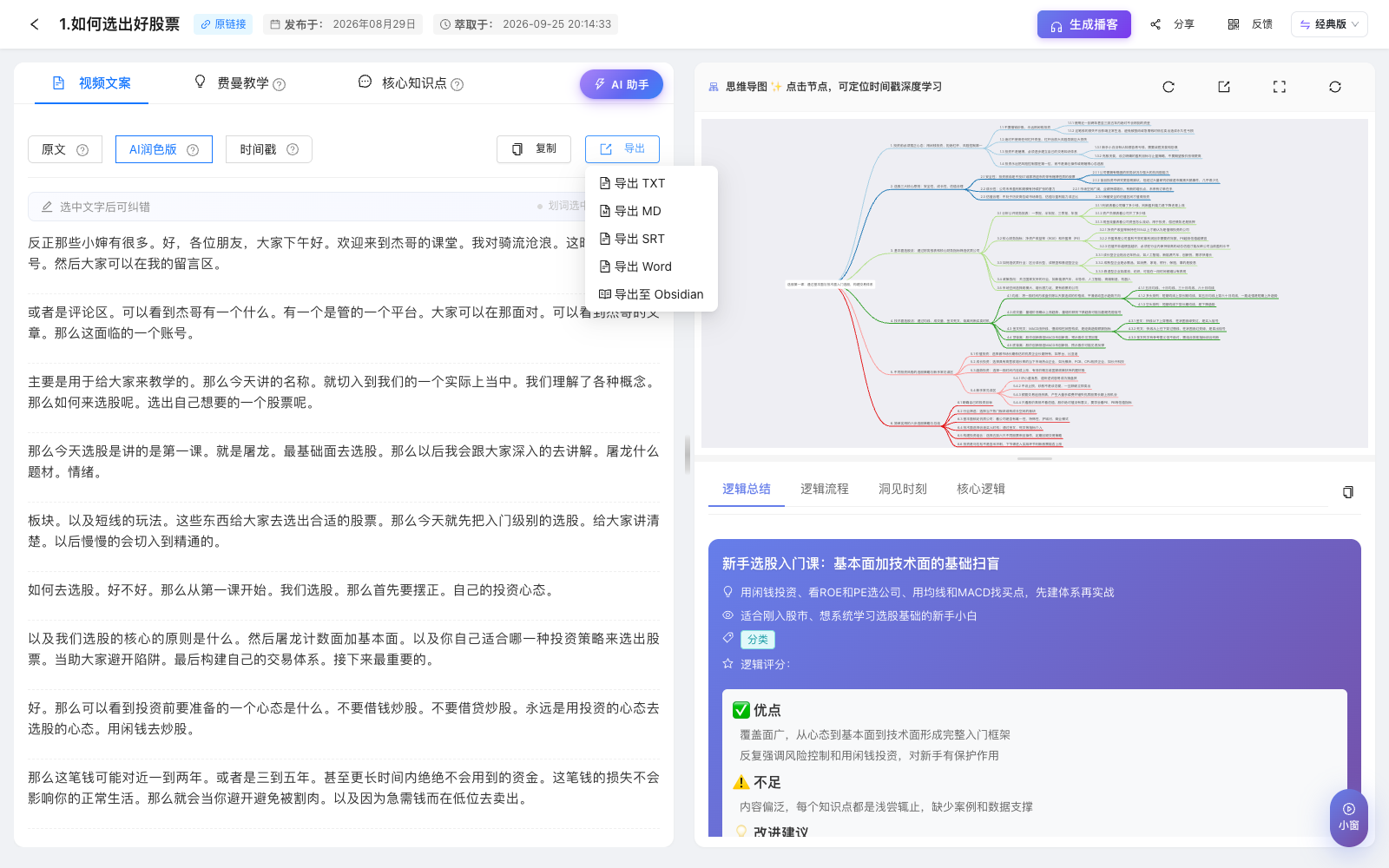
划词纠错:选中错别字 → 点「纠错」→ 弹窗里可以「全部修改 (N处)」或「仅修改此处」。 纠过的词会被记住,下次同一条视频里不会再错。
费曼教学:把内容改写成两种讲法,顶部可切「极速掌握模式」和「深度学习模式」。
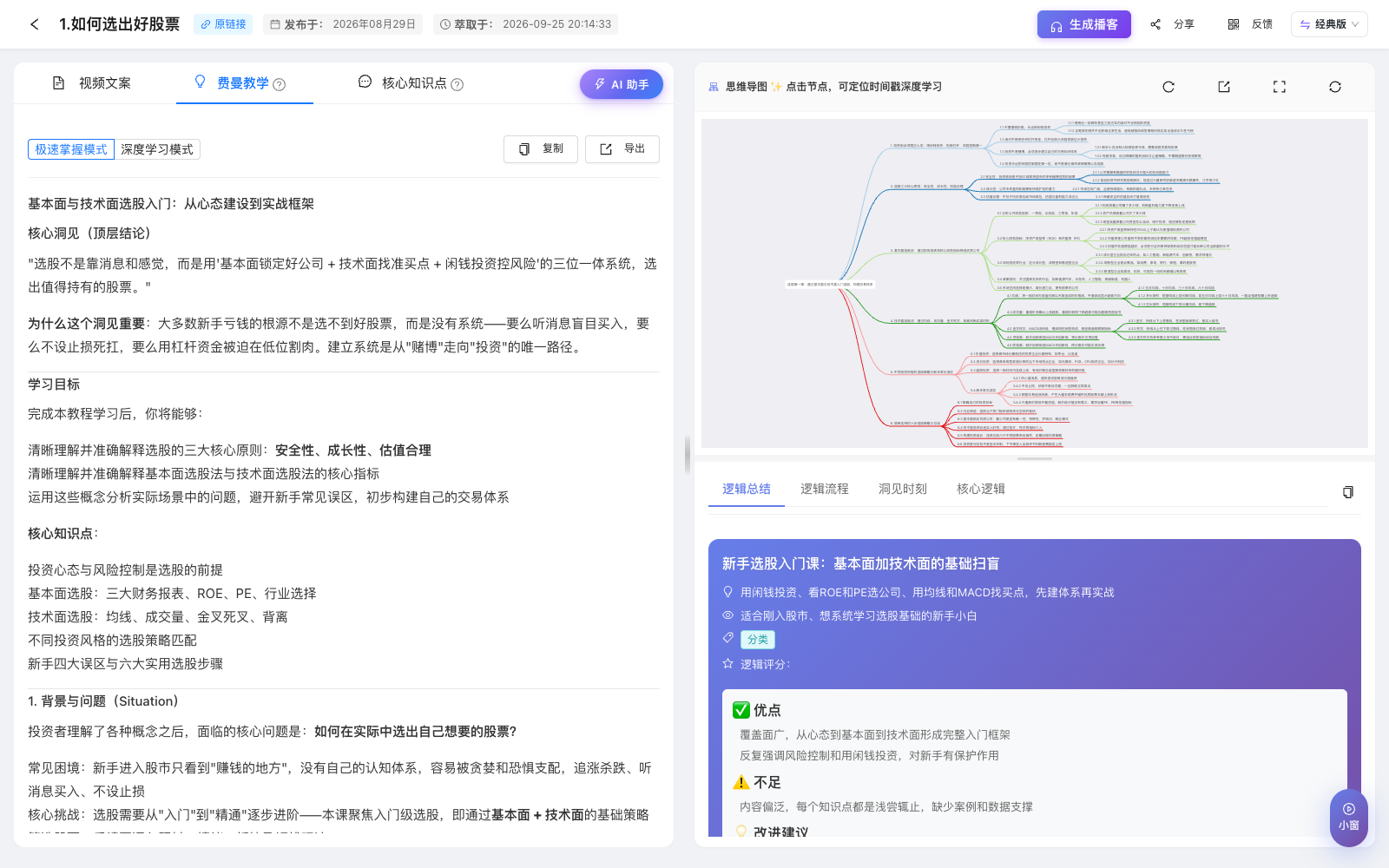
核心知识点:把内容拆成一问一答的知识点列表,点问题可跳到对应时间。 列表为空时可以「生成核心知识点」。
AI 助手
右上角「AI 助手」打开对话抽屉,可以就这条视频自由提问。 在正文里划词选中一段再问 AI,会自动把选中的内容作为上下文发出去。
右侧栏:思维导图
- 点节点可定位到对应时间戳
- 刷新、全屏(会员)、重新生成(会员)
- 导出:高清图 / XMind 文件 / Markmap 格式 / 一键导出至 Obsidian(会员)
- 还没有导图时,点「生成思维导图」
右侧栏:逻辑洞察
| 标签 | 内容 |
|---|---|
| 逻辑总结 | 逻辑评分、优点、不足、改进建议、综合评价 |
| 逻辑流程 | 把论证链拆成流程 |
| 洞见时刻 | 值得单独记住的结论 |
| 核心逻辑 | 主干压缩 |
没有数据时会降级显示「内容速览」,也可以手动「生成逻辑洞察」。
AI 播客
顶栏「生成播客」把视频改写成双人对话播客:
- 生成中显示进度百分比
- 完成后「播放播客」
- 不满意可以「重新生成」;失败时点重试
合集补齐
如果这条视频属于一个多P合集、且还有分集没转,页面顶部会出现横幅: 「已转第 X/Y 集 · 把剩下的转完,复习时能连成体系」,点「查看全部 N 集」可以一次补齐。
怎么切换版式
切换器在哪
三个页面的右上角最后一个按钮,显示当前版式名(图文版 / 笔记版 / 经典版)+ 下拉箭头。 点开是一个面板,标题「换个看法」,三行分别是三种版式,当前在用的那一行标着「当前」。
第一次进详情页会看到一次提示
进页面 3 秒后,右上角弹一次气泡,告诉你还能换、在哪换。点「知道了」以后不再出现。
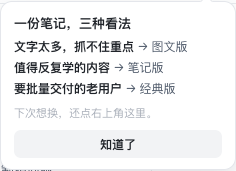
切换会发生什么
- 不需要重新转写,同一条任务直接换界面
- 会记住你的选择:以后从工作台、知识库点进任意视频,都直接落到你上次用的那一版
- 切换不影响任务本身,也不影响已经生成的任何内容