你可能正卡在这
收藏了几十节课,只有晚上十一点后有空,那时候眼睛已经睁不开。 通勤两小时、跑步四十分钟,这些时间本来是能学的,但视频没法「听」。
你得到的
一条可以播放、可以下载、可以分享给朋友的音频。 转写过的课,等于多了一个「音频版」。
怎么生成
播客不是独立入口,它依附于一条已经转写完成的视频。 所以顺序一定是:先转写,再生成播客。
- 先在工作台把视频转写完成。
- 在「视频处理记录」里找到那一行,点右侧的 「播客」。
- 等待生成,按钮上会显示进度百分比(生成中会自动刷新进度)。
- 完成后点「播客」进入「我的播客」页面收听,或直接在详情页里听。
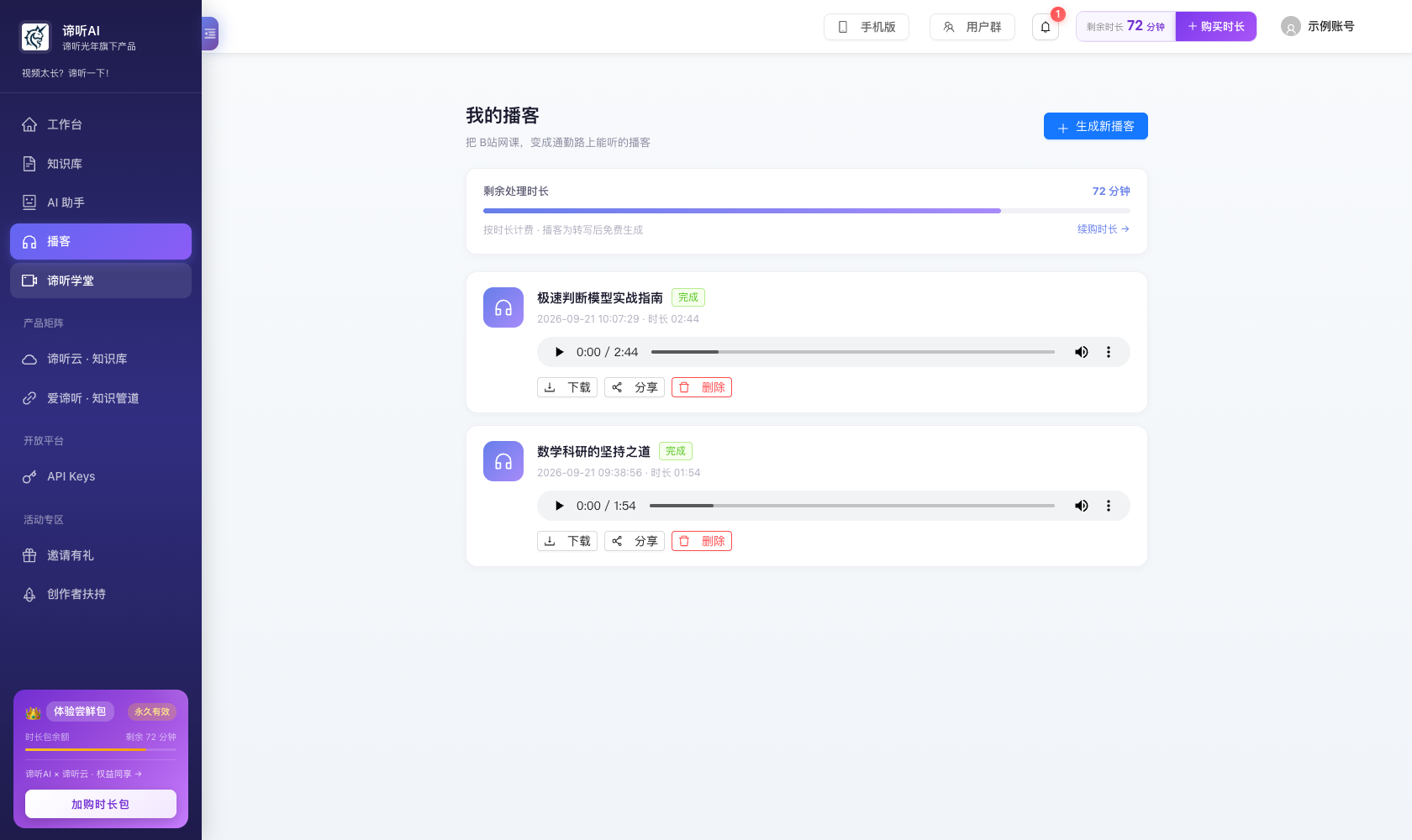
卡片上三个动作
| 按钮 | 做什么 |
|---|---|
| 下载 | 把音频下到本地。跨域时会降级成新窗口打开,再手动保存 |
| 分享 | 复制一条分享链接,朋友点开就能听(提示「分享链接已复制」) |
| 删除 | 删除这条播客,会二次确认 |
计费:生成免费,消耗的是转写时长
播客本身不额外收费,它用的是你转写时已经花掉的时长。 页面顶部显示的「剩余处理时长」是转写额度,不是播客额度。
时长不够时,卡片会引导「续购时长」,规则与转写一致,见 八、免费额度与会员。
播客适合什么内容?以讲解、访谈、讲座这类「听就能懂」的内容效果最好。
如果是需要看图表、看公式、看代码的课,听音频反而更费劲,还是看文字稿。